
Buildee(ビルディー)について
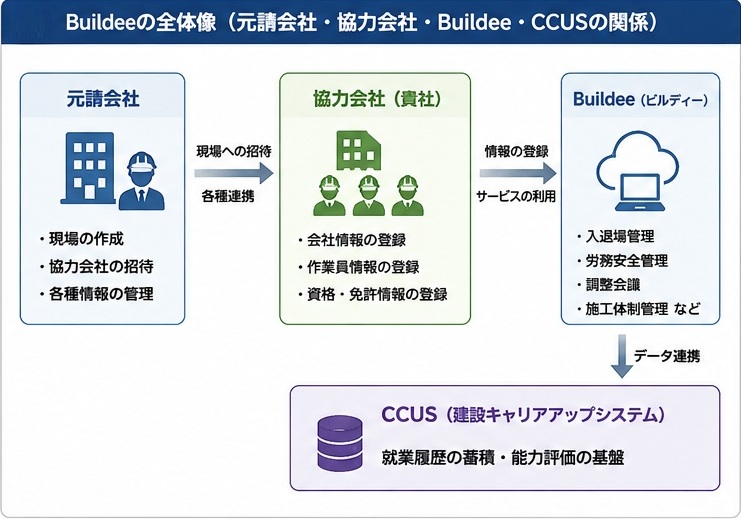
Buildee(ビルディー)は、株式会社リバスタが提供する建設現場施工管理サービスです。建設現場における情報共有や各種業務の効率化を目的として、調整会議、労務安全、入退場管理などのサービスが提供されています。
元請会社がBuildeeを導入している建設現場では、協力会社についてもBuildeeへの登録が必要となる場合があります。当事務所では、元請会社からBuildeeへの登録を求められた協力会社様の登録手続きをサポートしています。
Buildeeのメリット
協力会社の利用料金は無料
Buildeeは、協力会社については無料で利用できます。また、ユーザー登録数にも制限がありません。
元請会社が利用しているBuildeeのサービスを、協力会社として利用することができます。
会社情報・作業員情報の再利用
Buildeeに自社情報や作業員情報を一度登録すれば、複数の元請会社の現場で再利用することができます。
元請会社ごとに同じ会社情報や作業員情報を繰り返し登録する必要がなくなるため、登録作業の負担を軽減できます。
現場の情報をオンラインで管理
Buildeeでは、建設現場に関する情報や作業員情報などをオンラインで管理することができます。利用するサービスによって、調整会議、労務安全、入退場管理などの業務に活用できます。
なお、協力会社が利用できるサービスは、元請会社がその現場で利用しているサービスに応じて決まります。
CCUSとの連携が可能
Buildeeは、建設キャリアアップシステム(CCUS)の認定システムです。CCUSの就業履歴情報を送信できるほか、CCUSから事業者・技能者情報を取得したり、現場・契約情報、施工体制情報を連携したりすることができます。
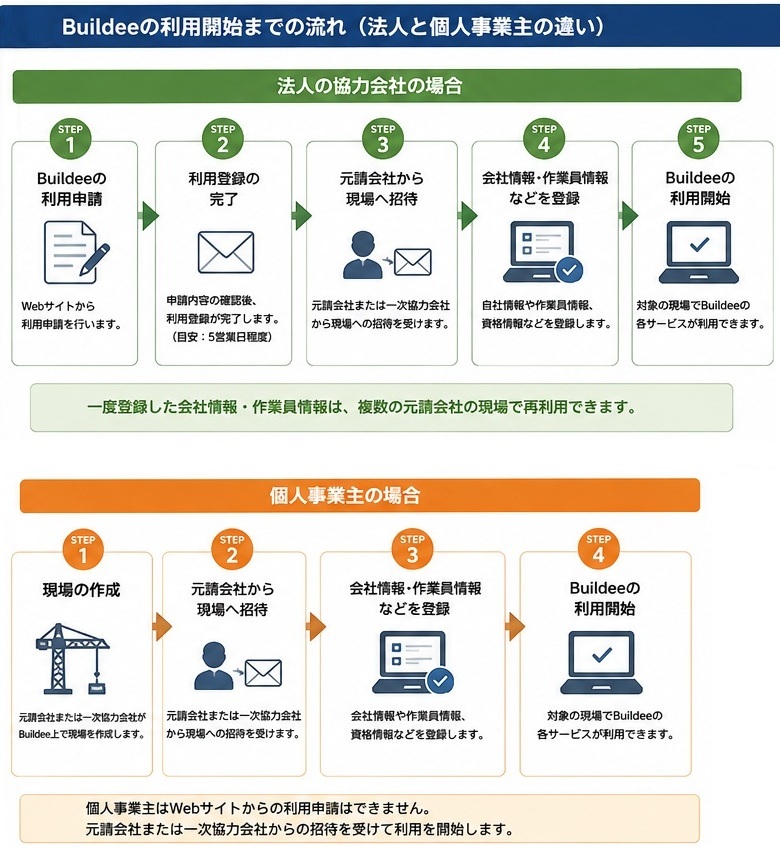
特に「Buildee入退場管理」では、現場の入退場履歴を記録し、CCUSへの就業履歴情報の自動連携まで行うことができます。
Buildeeの利用手順
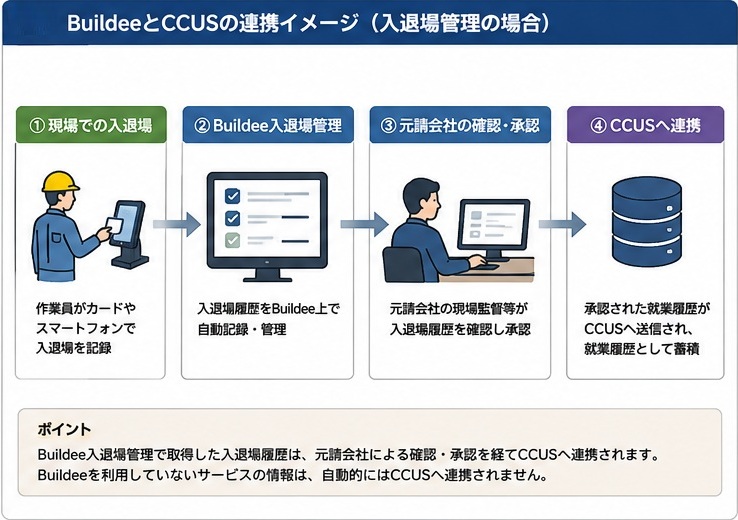
元請会社・一次協力会社から招待を受ける
Buildee上で現場が作成された後、元請会社または一次協力会社から現場への招待を受けて利用を開始する方法です。
すでにBuildeeの協力会社管理者として登録されている場合は、新たに利用申請をする必要はありません。
元請会社から現場に招待されることで、その現場で元請会社が利用しているBuildeeのサービスを利用できます。
Buildeeの利用申請を行う
まだBuildeeを利用していない法人の協力会社は、BuildeeのWebサイトから事前に利用申請を行うことができます。
申請には、法人番号や協力会社管理者として登録する方の名刺画像などが必要となります。
申請後、利用登録が完了すると、元請会社または一次協力会社から現場への招待を受けて利用を開始します。
なお、個人事業主についてはWebサイトから協力会社として利用申請することはできません。
個人事業主の場合は、Buildee上で現場が作成された後、元請会社または一次協力会社から招待を受けて利用を開始します。
BuildeeとCCUSの違い
Buildeeと建設キャリアアップシステム(CCUS)は、同じものではありません。CCUSは、建設技能者の資格や就業履歴などを蓄積し、技能者の経験や能力を「見える化」するためのシステムです。
一方、Buildeeは、建設現場における情報共有や施工管理業務を効率化するためのサービスです。BuildeeはCCUSの認定システムとなっており、両者を連携して利用することができます。そのため、元請会社によっては、協力会社に対してCCUSとBuildeeの両方の登録を求める場合があります。
なお、Buildeeに登録しただけで、すべての入退場情報が自動的にCCUSへ登録されるわけではありません。CCUSへの就業履歴の自動連携は、Buildee入退場管理を利用している場合の機能です。入退場管理で取得した就業履歴は、元請会社による承認を経てCCUSへ連携されます。
導入までの流れ
当事務所へお問合せ
内容を簡単に確認させていただき、今後の進め方をご提案いたします。
対面でのお打ち合わせ や オンラインでのお打ち合わせ、または ヒアリングシートを用いたメールベースでやり取りなど、ご希望の方法で必要となる情報を確認させていただきます。
お見積り、ご契約
会社の規模、技能者の登録人数、必要事項を確認して、お見積りさせて頂きます。
お見積りの内容を確認いただき、問題なければ着手致します。
利用申込み
利用申込み行うとメールで利用開始の審査が開始され、承認されることで利用開始が可能となります。
各種設定の実施
自社情報や各サービスの必要な設定を行います。
登録完了
全ての登録が完了し、内容を確認します。
当事務所へのお支払いは、登録完了後の成功報酬で結構です。
当事務所で対応した場合
不明点があれば、お気軽にお問い合わせください。